
Kund:in aus dem Gebäude-Dashboard erstellen
In dieser Anleitung erfährst du, wie du neue Kund:innen direkt aus der Gebäudeansicht heraus anlegst und dem Objekt zuweist. Das beschleunigt deine Arbeitsschritte in der Objektverwaltung, da du die Ansicht nicht wechseln musst.
Nutzen
Indem du Kund:innen direkt im Gebäude-Dashboard erstellst, sparst du Zeit bei der Ersteinrichtung. Du kannst Stammdaten und Referenznummern sofort hinterlegen, noch bevor der/die Kund:in den Registrierungsprozess abgeschlossen hat.
Anleitung
Navigiere im Gebäude-Dashboard in der rechten Spalte zur Karte Zuweisen & Teilen.
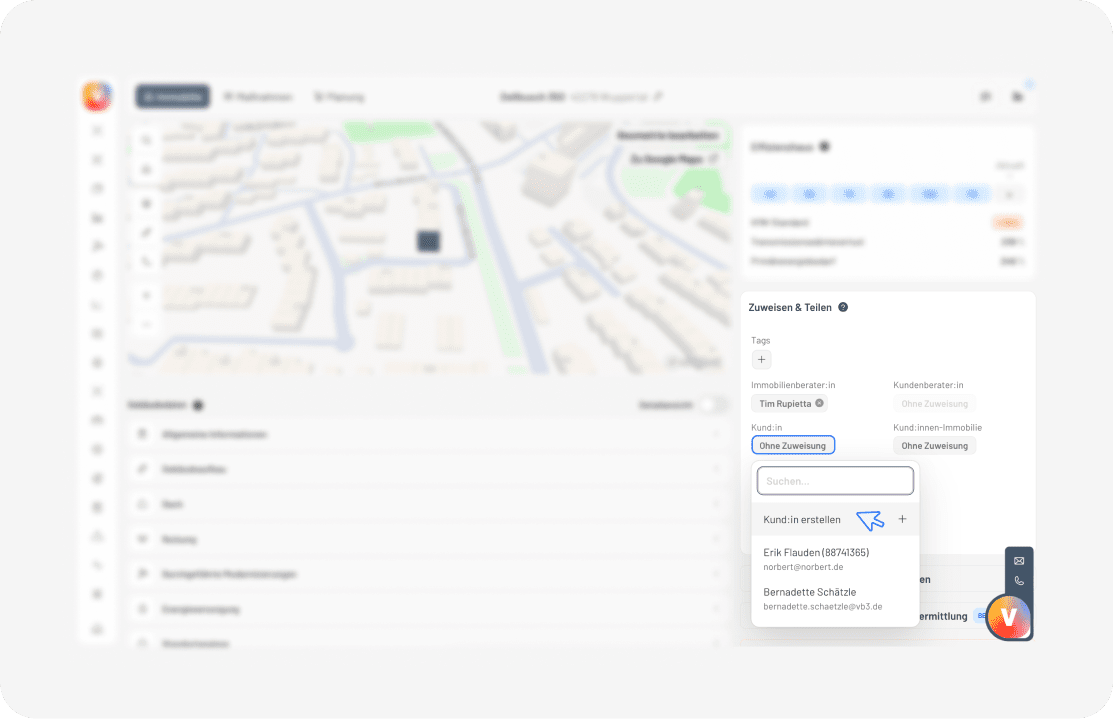
Klicke auf das Badge (die Status-Plakette) direkt unter der Überschrift Kund:in.
Wähle im Menü die Option Kund:in erstellen.
Gib im Dialogfenster die verfügbaren Daten ein:
Vorname und Nachname
E-Mail-Adresse
Telefonnummer
Kundenreferenz (optional)
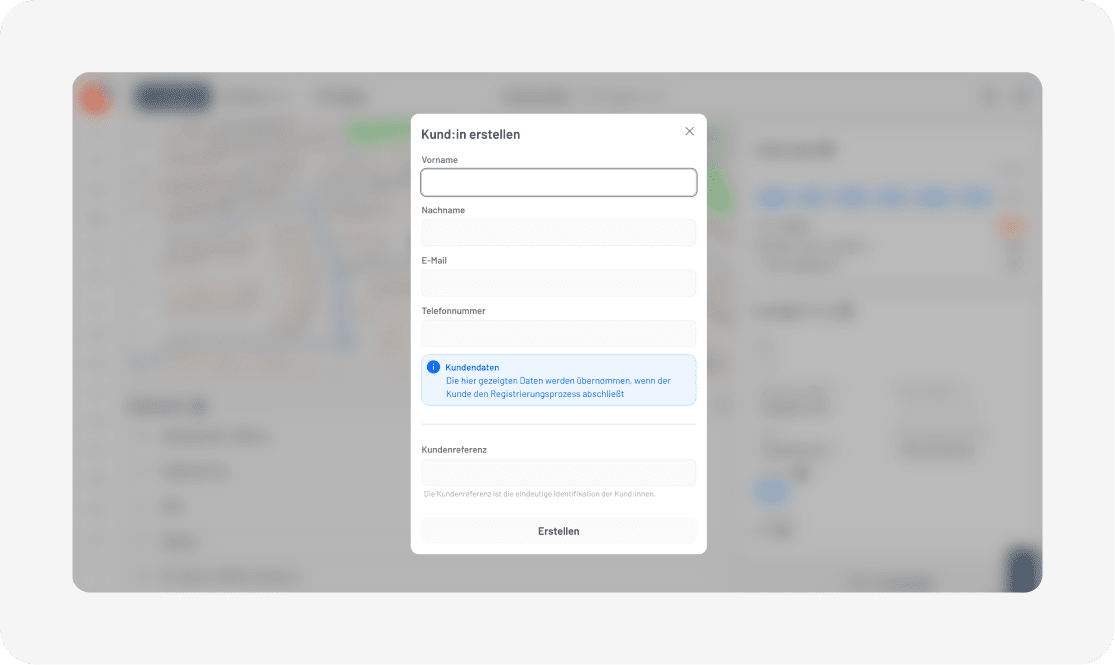
Bestätige deine Eingabe mit einem Klick auf Erstellen.
Wichtige Hinweise
E-Mail-Adresse | Dient als eindeutiges Merkmal für die spätere Registrierung. |
Datenabgleich | Sobald sich der/die Kund:in registriert, werden die von ihm/ihr angegebenen Profildaten automatisch übernommen. |
Kundenreferenz | Nutze dieses Feld für die interne Zuordnung. |
Tipp: Die Zuweisung zum Gebäude erfolgt automatisch. Sobald die Registrierung abgeschlossen ist, hat der/die Kund:in sofort Zugriff auf alle relevanten Daten des Objekts